
Bername / Asset & Inventory Tracker
Asset & Inventory TrackerŞopandina Alavan û Envanterê
Bizanin çi di destê we de ye, li ku ye û li ba kê ye. Ji bo hemûyan yek qeyd.
Belaş ji Microsoft Storeê, bê hişyariyên ewlehiyê. Nikarin Storeê bikar bînin? Pelê sazkirinê dakêşin.
- Ceribandin heta 10 alavan
- Windows 10 & 11
- Qerta krediyê ne pêwîst e
Xerîdarên li Ontarioyê: 2 saet sazkirin û perwerde bi lîsansê re tê de ye, rû bi rû an jî li gorî rewşê online, piştre alîkarî bi heqê saetê.
Li derveyî Ontarioyê: Perwerde û piştgiriya online. Nûkirin ji bo hemûyan belaş in.
- Şîrket
- Embar
- Atolyeyên tamîrê
- Ofîs
- Dibistan
- Komele
Ji bo kê ye
Ji bo her kesê ku dixwaze bizane çi di destê wî de heye. Ji ofîsê heta embarê, bernameyek.
Karsaziyên piçûk û ofîs
Laptop, telefon, mobîlya û kilît di lîsteyekê de: kî çi di destê wî de ye, li ku ye û bi çiqasî hatiye kirîn.
Embar
Alavan li gorî kategorî, cih û rewşê bişopînin û etîketên QR çap bikin, da ku her kes tiştekî zû nas bike.
Atolyeyên tamîr û xizmetê
Ji bo her amûr û makîneyê tomarên lênêrîn û xerabûnê bigirin, bi dîrokeke ku dikare were çapkirin.
Dibistan û navendên perwerdeyê
Laptop, projektor û alavan bi deyn bidin mamoste an xwendekaran û dema dayîn û vegerandinê pisûleya deynê çap bikin.
Komele û navendên civakî
Kursî, mase, sîstema deng û pankart: bizanin komele xwediyê çi ye û kê bi deyn biriye.
Tîmên qadê û wesayît
Amûrên destan an erebeyên şirketê bi zimmet bidin karmendan, bi forma radestkirinê û forma vegerandinê.
Klînîk û laboratuvar
Berî ku garantî biqedin hişyarî werbigirin û fatûre û wêneyên her cîhazê bi tomara wê ve girêdayî bimînin.
Hesabdarî û dawiya salê
Amortîsmana xêzî û nirxa net a deftera bibînin û ji bo dawiya salê li gorî kategorî an cih rapor bigirin.
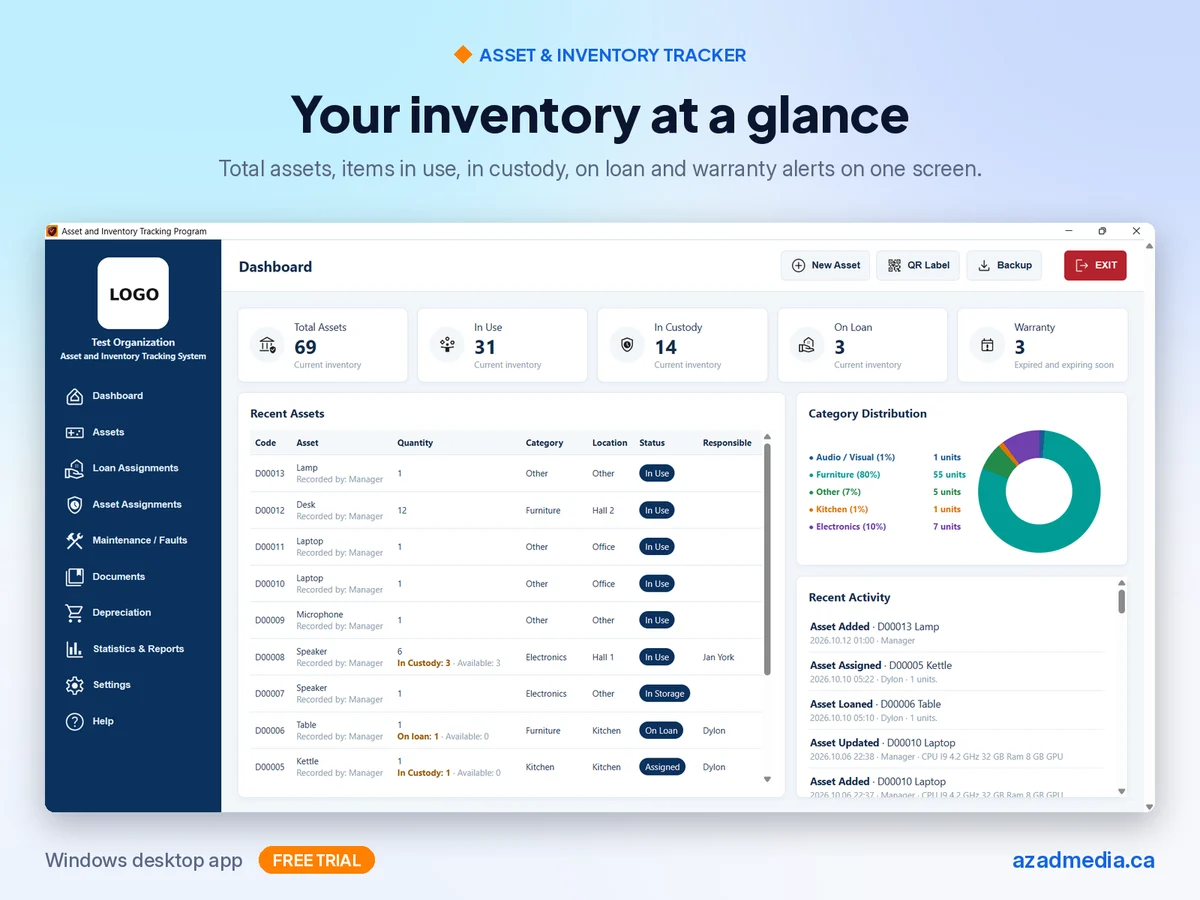
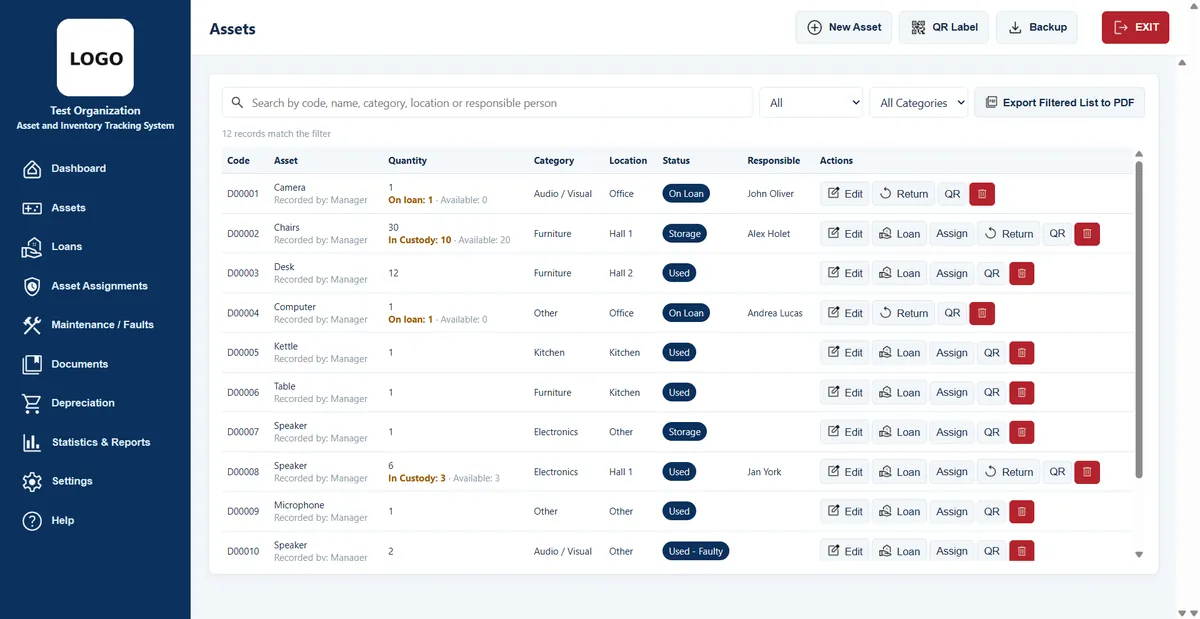
Qeyda alavan
Her alav, bi belgeyên xwe.
- Kategorî, cih û wêne ji bo her tiştî, bi koda alavê ya bixweber.
- Belgeyên fatûre û garantiyê bi alava ku girêdayî ne ve têne zêdekirin.
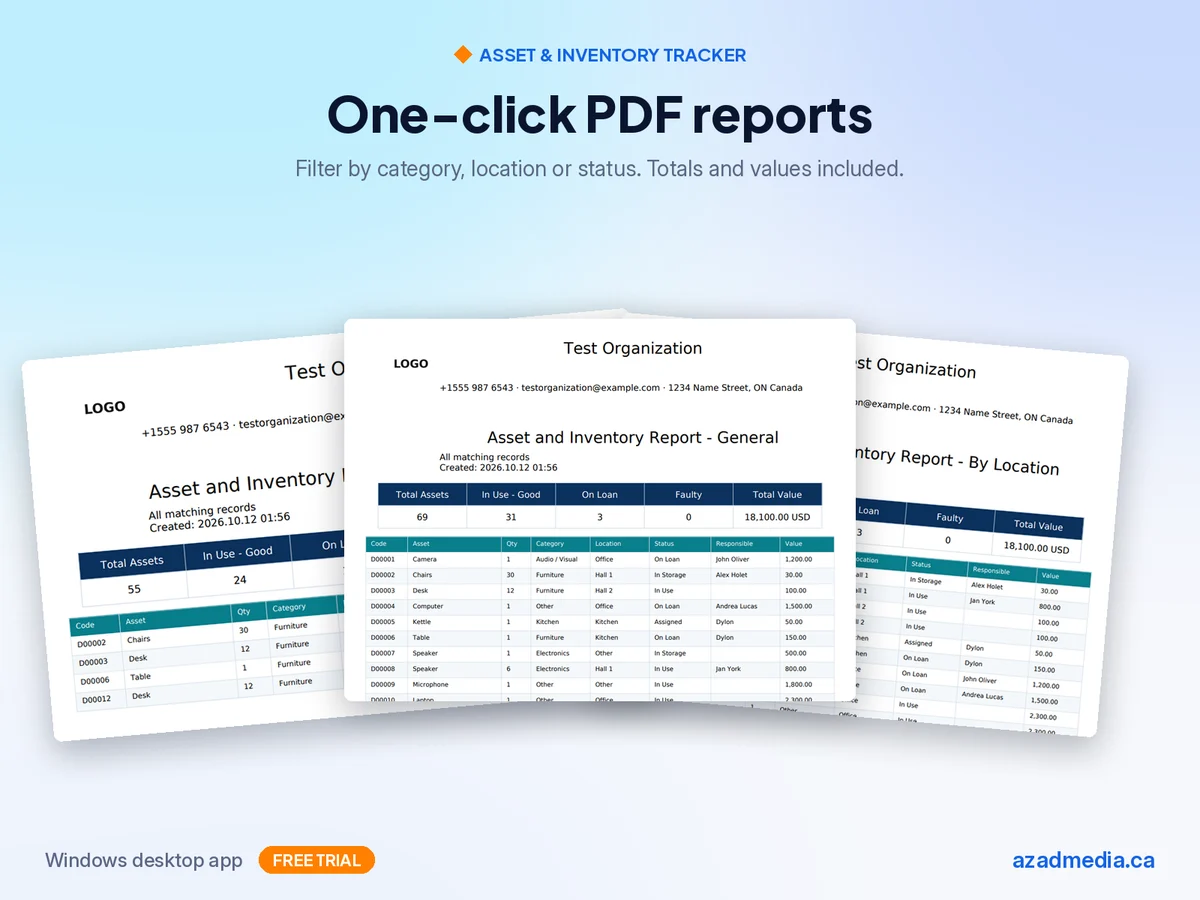
- Bigerin û parzûn bikin li gorî kod, nav, kategorî, cih an kesê berpirsiyar, paşê lîsteyê wek PDF derxin.
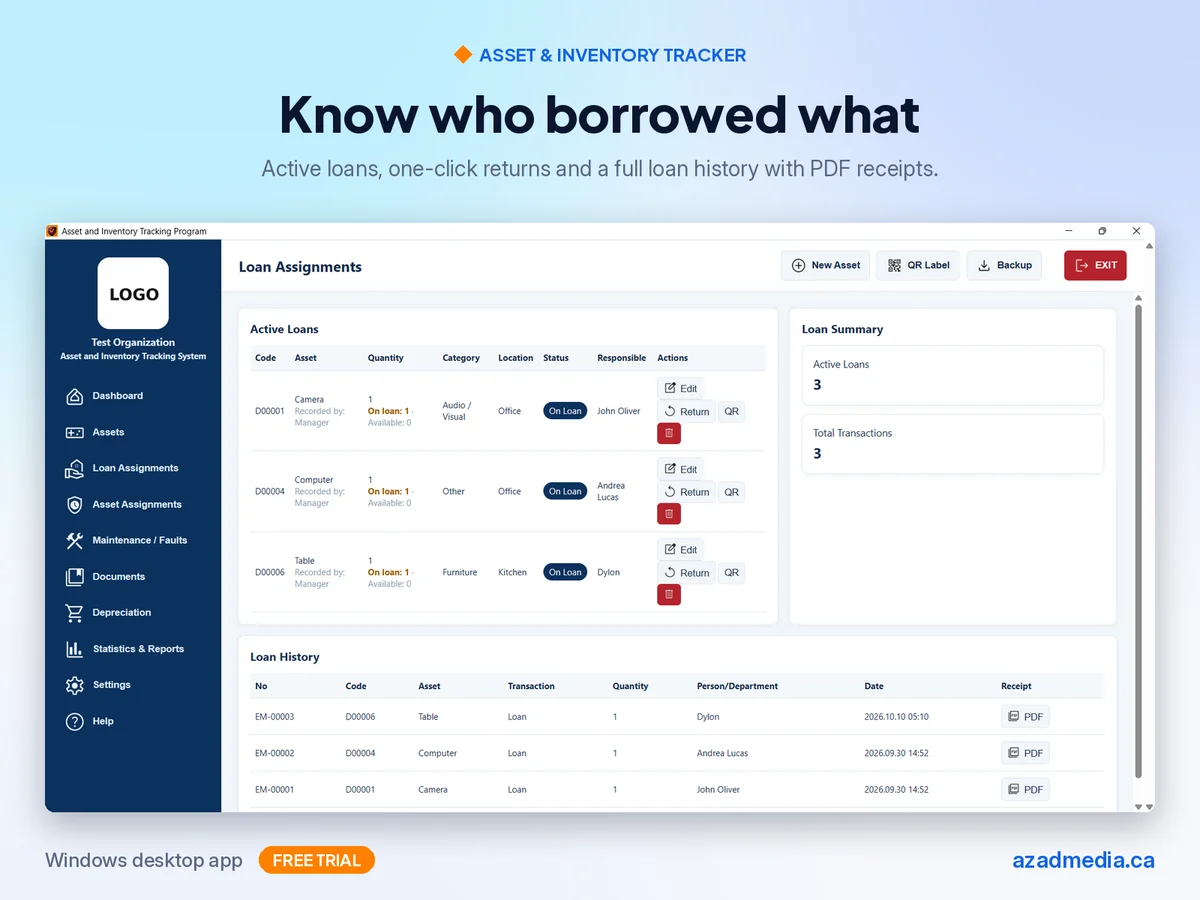
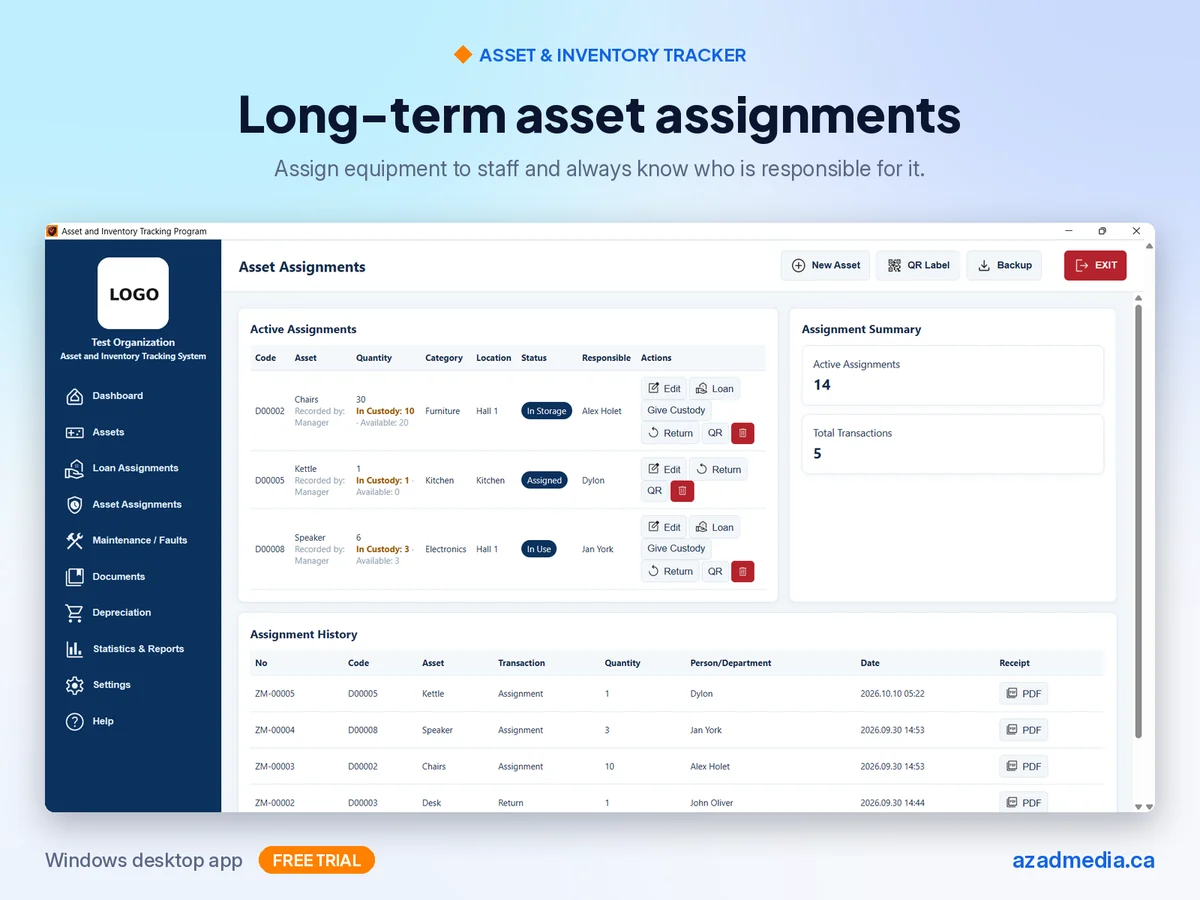
Deyn û spartin
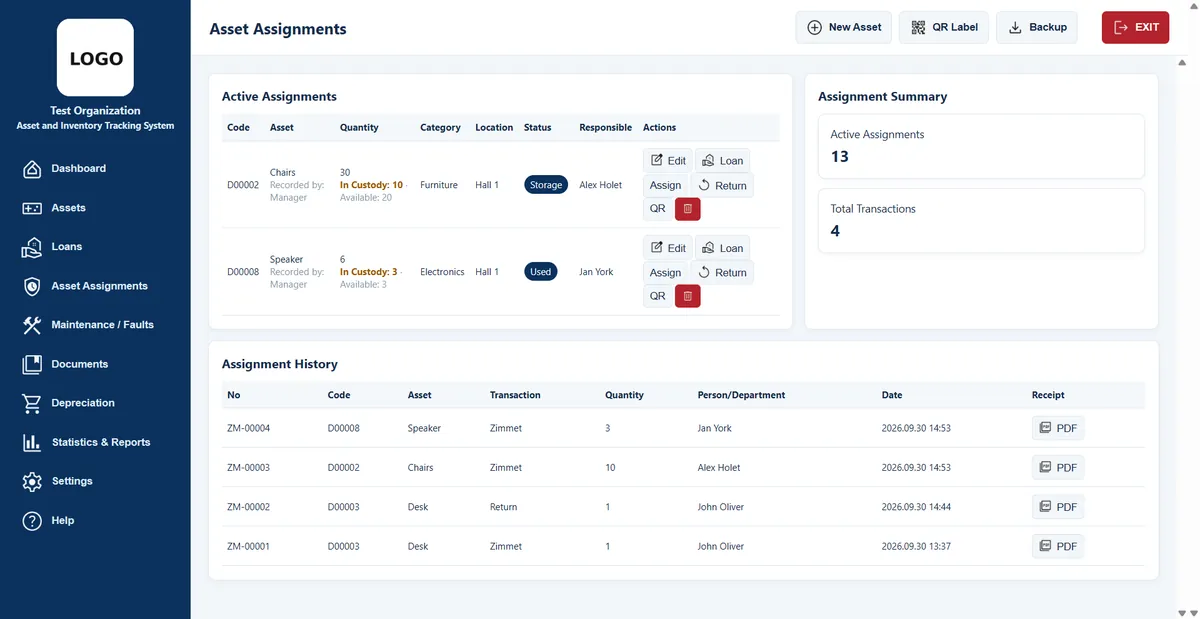
Çi li ba kê ye, îmzekirî û arşîvkirî.
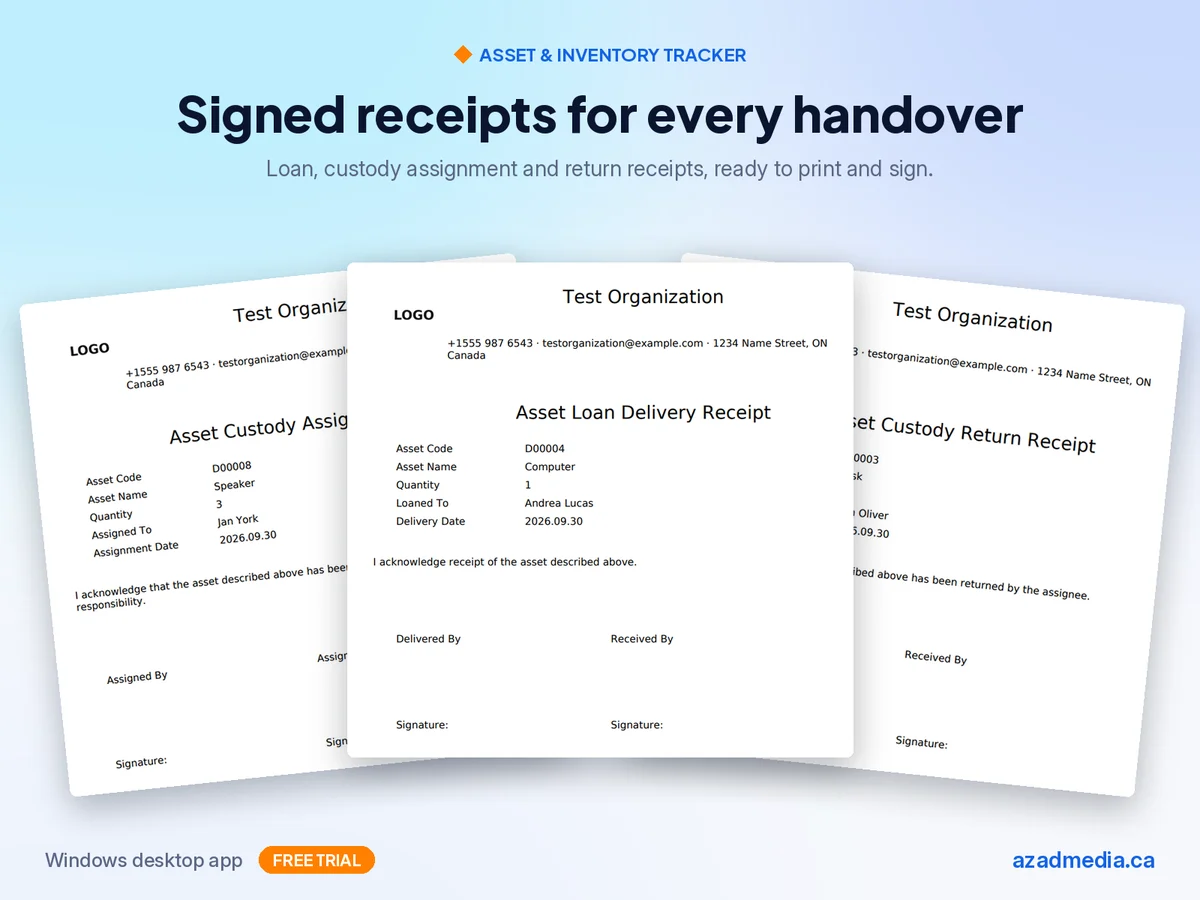
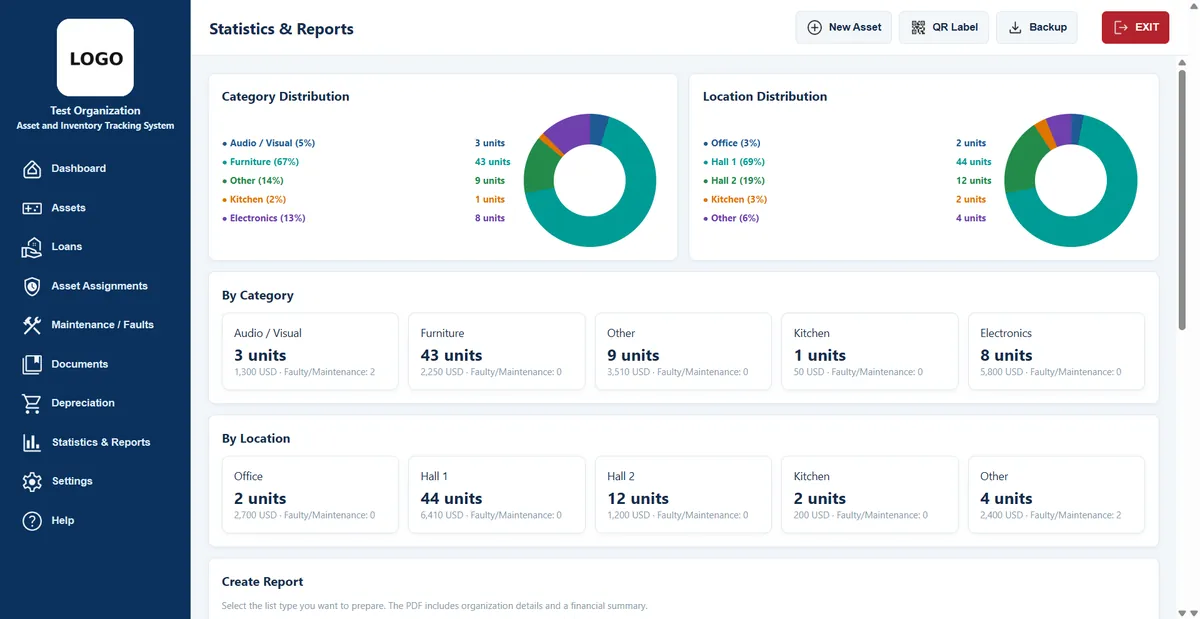
- Tiştan deyn bidin û meqbûzeke radestkirinê bi xetên îmzeyê çap bikin.
- Alavan bispêrin karmendan bi meqbûzeke spartinê, û hemû spartinên çalak bi nêrînekê bibînin.
- Dîroka temam ya deyn, vegerandin û spartinan ji bo her alavê.
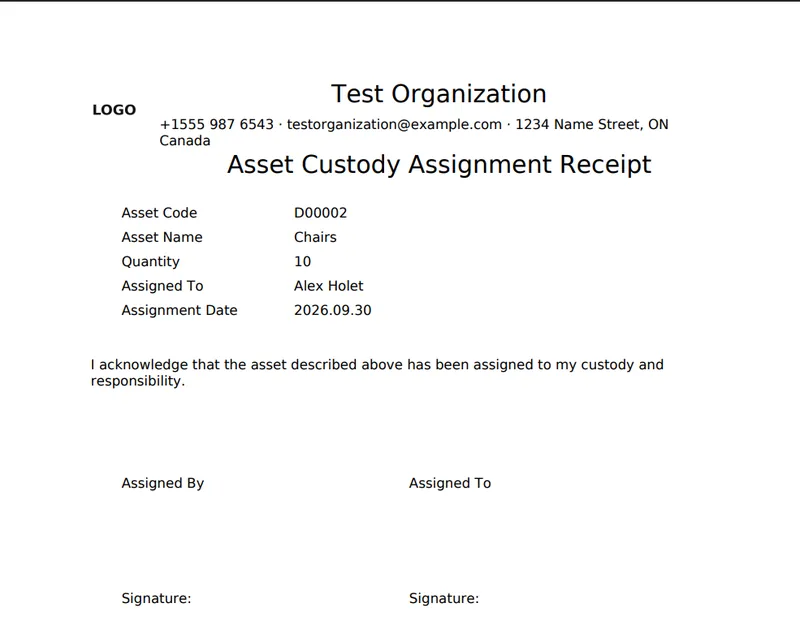
Amortîsman
Amortîsmana ku muhasebevanê we dikare bixwîne.
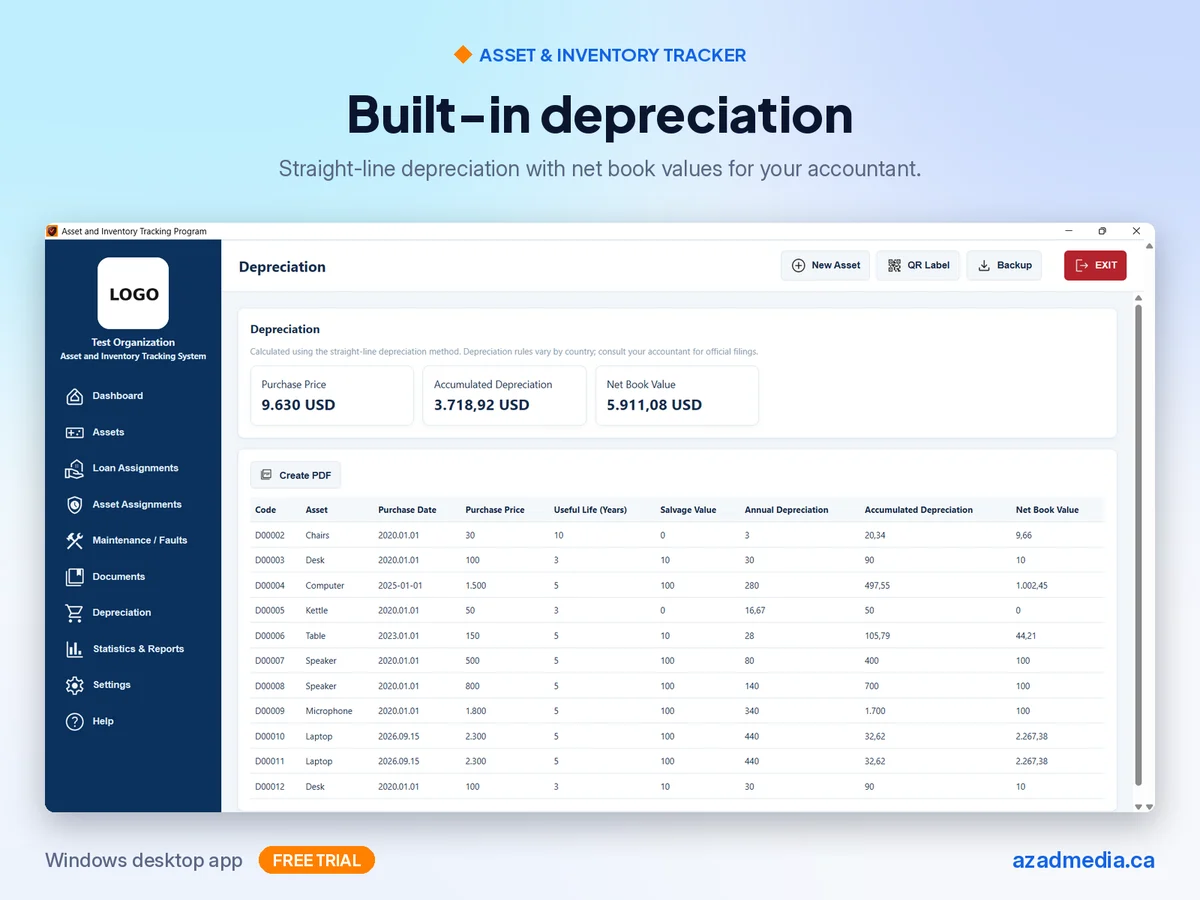
- Rêbaza xêzî ji bihaya kirînê, temenê bikêr û nirxa paşmayî.
- Nirxa defterê ya net ji bo her alavê zindî tê hesabkirin.
- Rapora PDF bi tevahiya nirxa kirînê, amortîsmana komkirî û nirxa defterê.
Qaîdeyên amortîsmanê ji welatekî bo welatekî diguherin. Ji bo daxuyaniyên fermî bi muhasebevanê xwe re kontrol bikin.
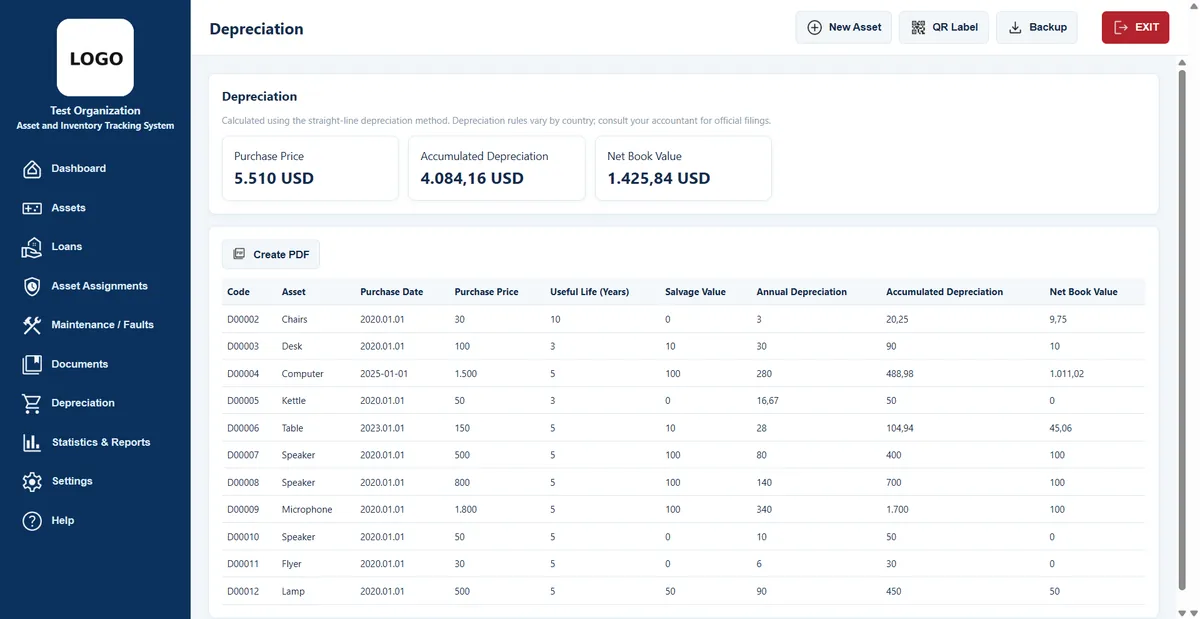
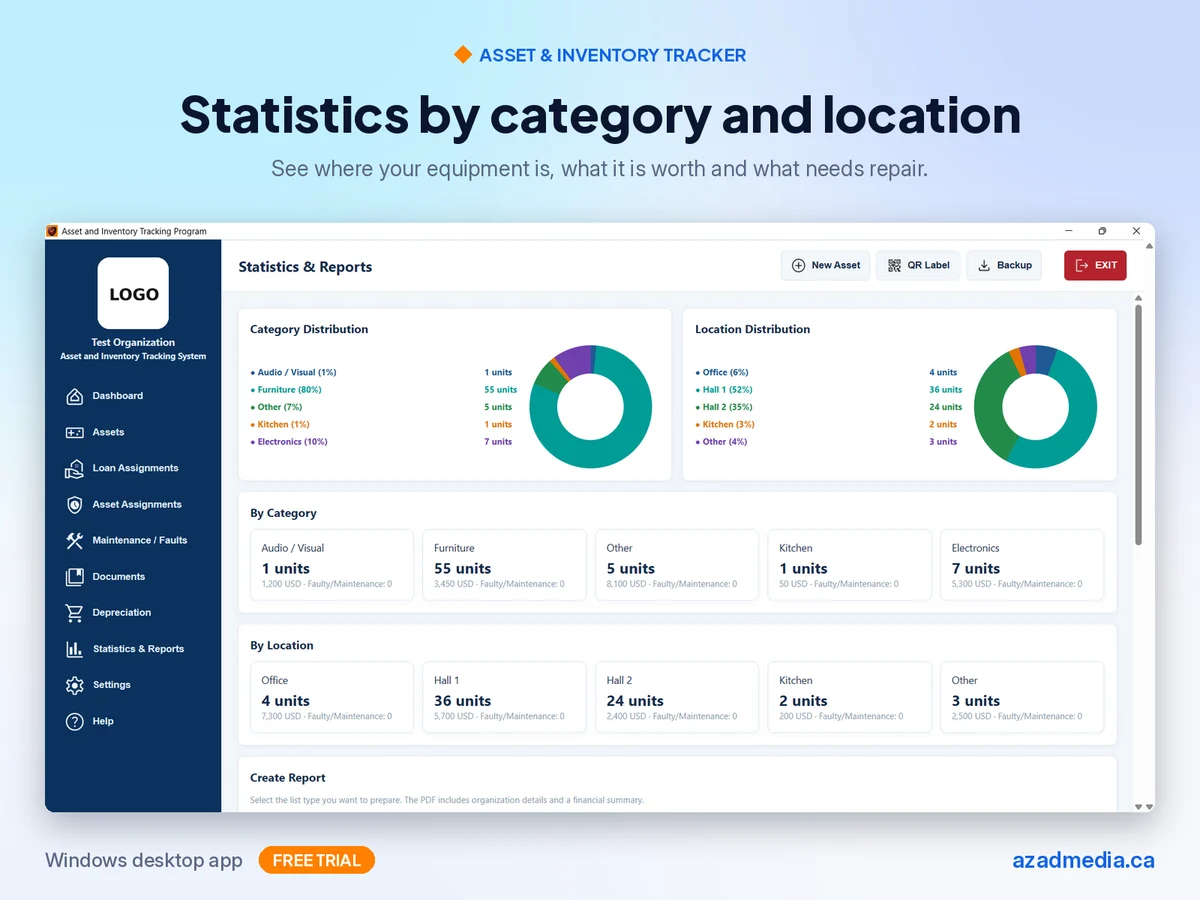
Rapor û etîket
Rapor û etîketên QR bi yek klîkê.
- Grafîk li gorî kategorî û cih bi hejmar û nirxan.
- Raporên PDF ji bo hemû alavan, li gorî rewş, cih, kategorî, deyn an garantiyê.
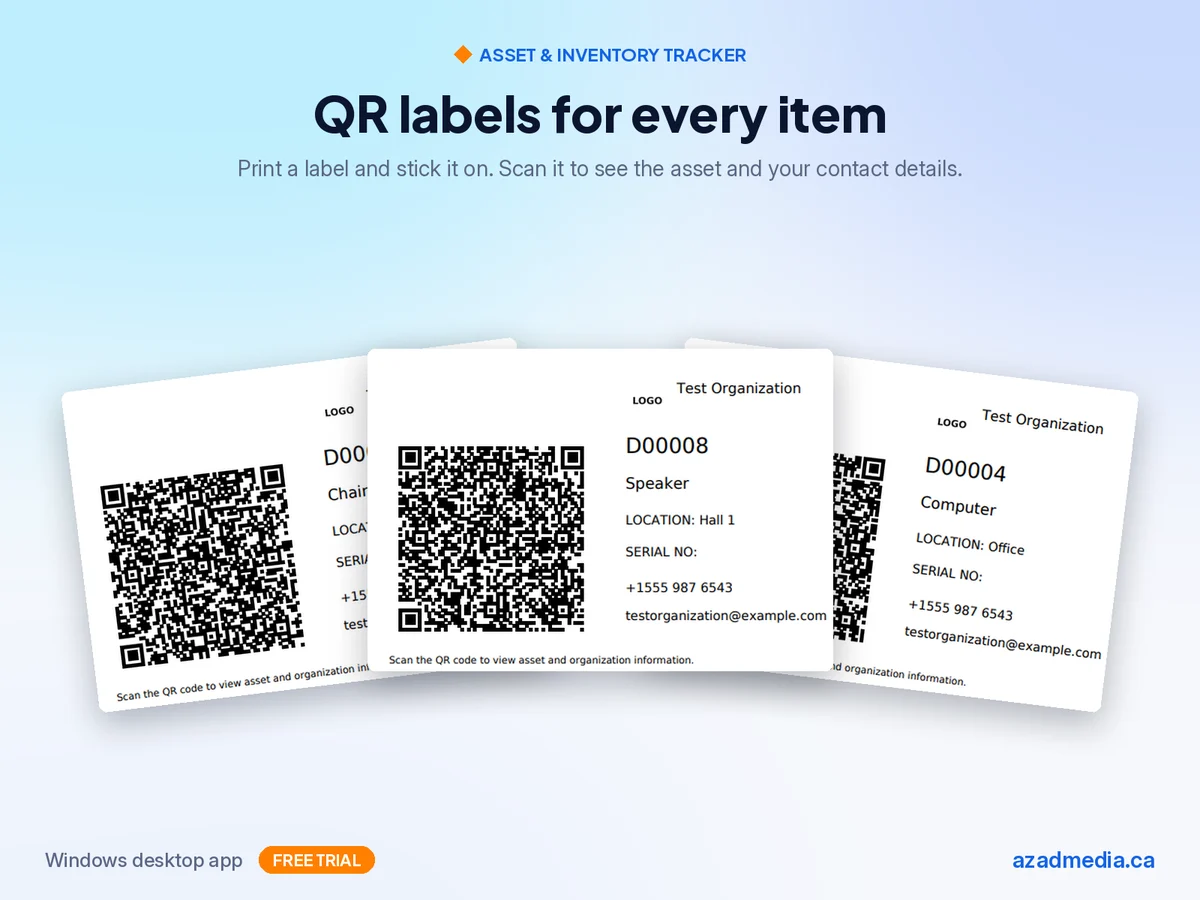
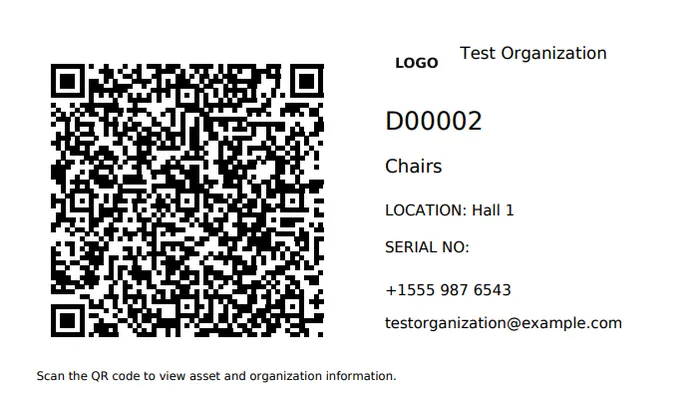
- Etîketên QR bi logo, koda alavê, cih û agahiyên têkiliyê yên we.
Her wiha
Hûrguliyên ku paşê wext didin qezenckirin.
Lênêrîn û xeletî
Ji bo her tiştî tamîr û xeletiyan bi tarîx û notan tomar bikin.
Şopandina garantiyê
Bibînin kîjan garantî nêzîkî qedandinê ne.
Paşkopiyên bixweber
Paşkopiyên bi tarîx ji tomarên we, û paqijkirina pelên kevn bi yek klîkê.
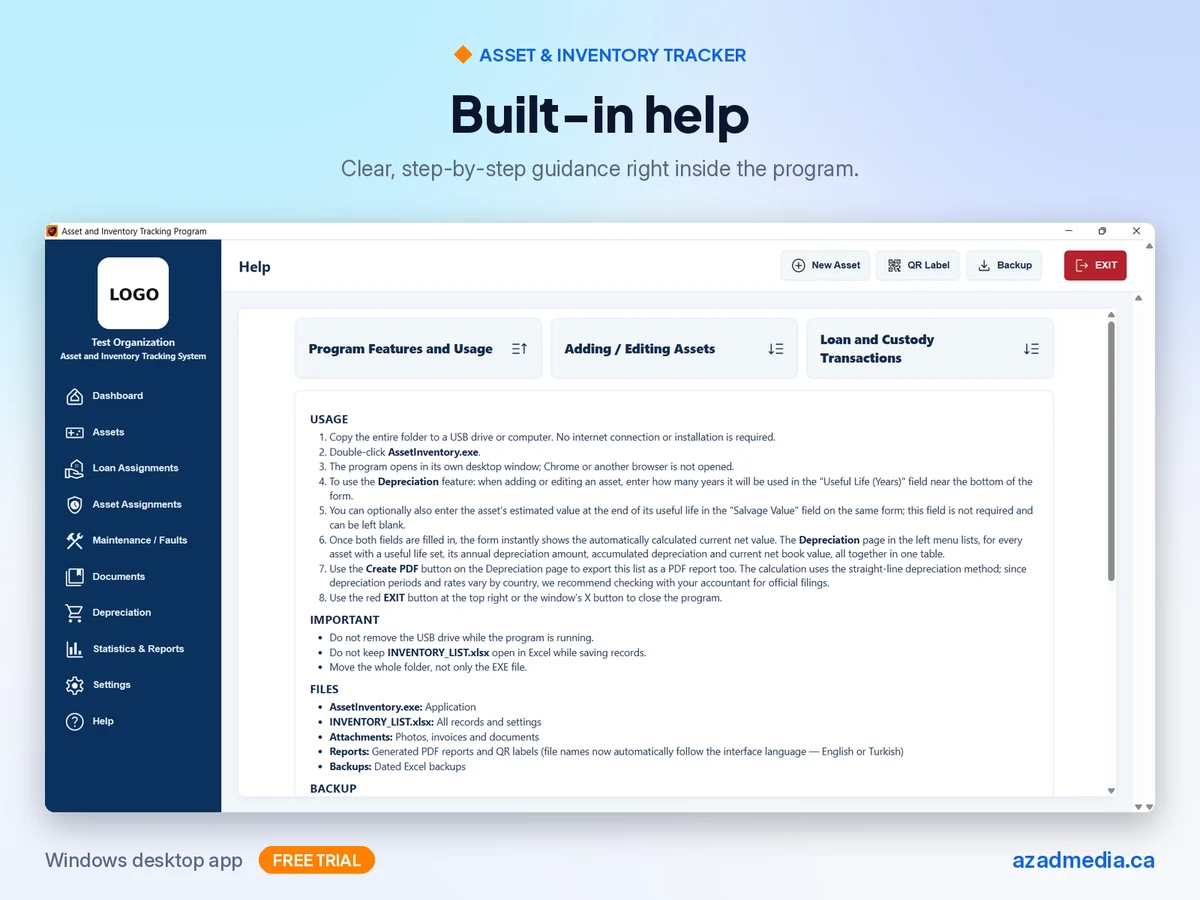
Şeş ziman
Îngilîzî, Kurdî, Tirkî, Almanî, Fransî û Spanî.
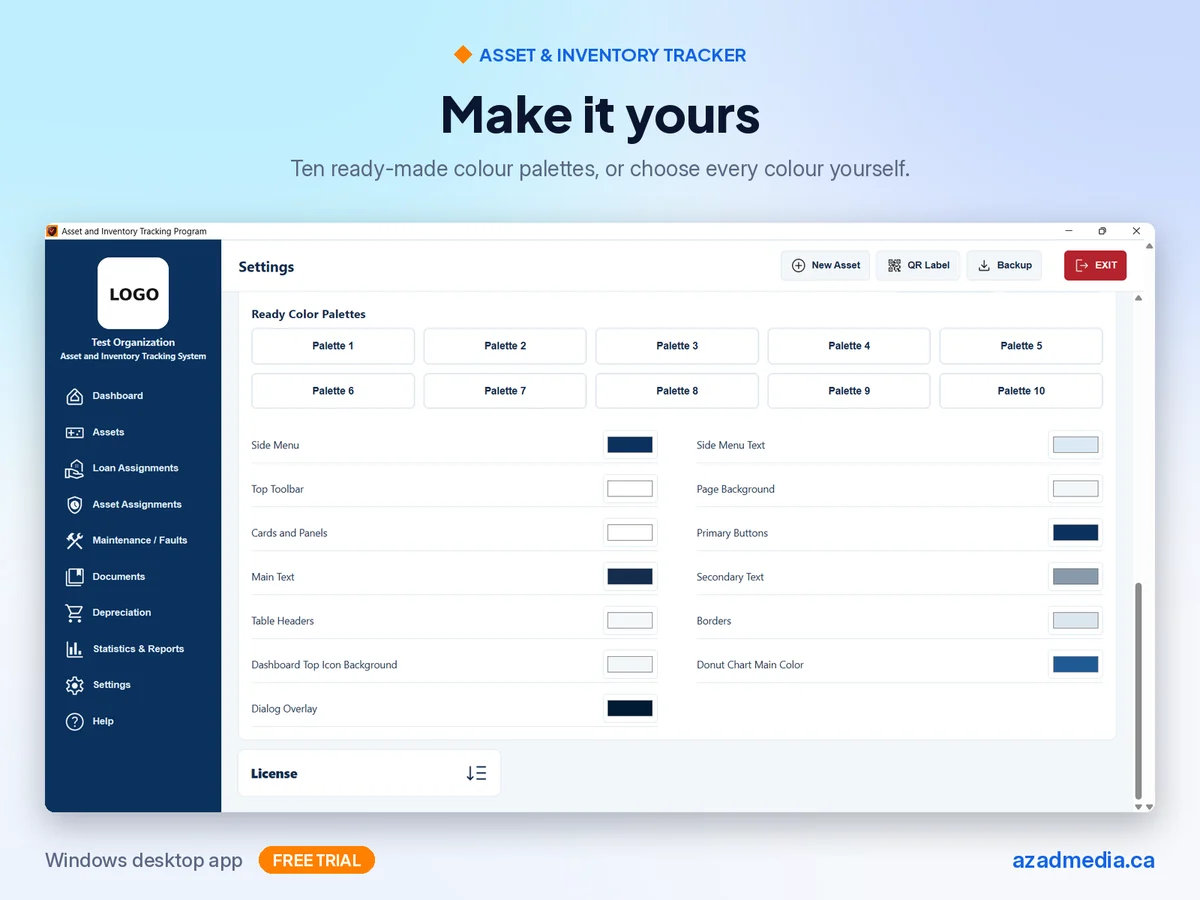
Logo, reng û agahiyên we
Logo, nav û agahiyên têkiliyê yên rêxistina xwe carekê binivîsin. Ew di pencereya bernameyê de xuya dibin, û her rapor, meqbûz û etîketa ku hûn çap dikin wan di serê xwe de, bi sernavê belgeyê re, digire.
Daneyên we, ji bo we amade
Hemû tomar di pelekî Excel de li ser komputera we têne nivîsandin. Bername sazkirinê ji bo we dike, ji ber vê yekê tiştekî din ku were sazkirin tune ye.
Lîsans û nûvekirin
Carekê çalak bikin, paşê ji ekrana Lîsansê guhertoyên nû kontrol bikin.
Asset & Inventory TrackerŞopandina Alavan û Envanterê
CA$100 CA$75
Bi koda ASSET25 CA$25 daxistin · heta 31ê Kanûnê 2026
yekcarî · 1 komputer
- Alav, deyn û spartinên bêsînor
- Bişkoka hundirîn “Nûvekirinan kontrol bike”
- Şeş ziman
- Li Ontarioyê 2 saet sazkirin û perwerdeya rû bi rû tê de ye
- Nûkirinên belaş
- Li derveyî Ontarioyê perwerde û piştgiriya online
Belaş ji Microsoft Storeê, bê hişyariyên ewlehiyê. Nikarin Storeê bikar bînin? Pelê sazkirinê dakêşin.
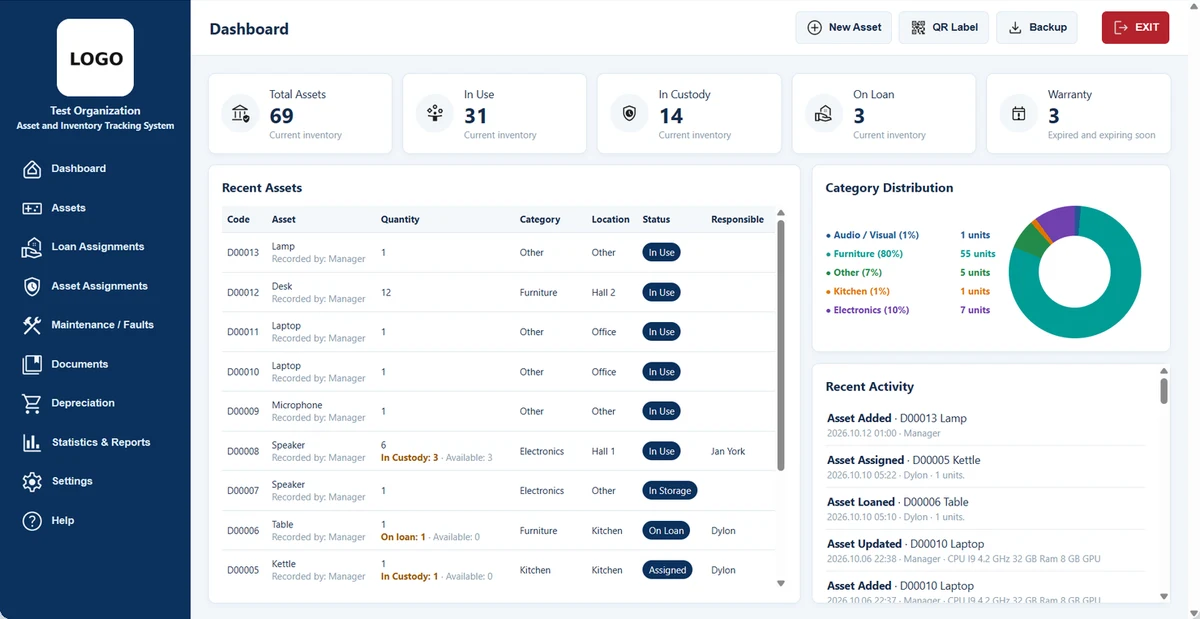
Gerîna vîdyoyî
Di kar de bibînin. Gerîneke kurt di nav bernameyê de.
Pirs
Berî ku bikirin.
Tomarên min ên ceribandinê çi dibin?
Ew dimînin. Mifteya lîsansê binivîsin û sînorê 10 tomaran yekser radibe.
Tomarên min li ku têne hilanîn?
Di pelekî Excel de li ser komputera we. Tiştek li serverê ewrê nayê barkirin.
Nûvekirin çawa dixebitin?
Li ser ekrana Lîsansê “Nûvekirinan kontrol bike” bikar bînin. Ew guhertoya we bi ya herî dawî ya li ser malpera me re berawird dike.
Ez çawa paşkopiya tomarên xwe digirim?
Ji bernameyê paşkopiyekê çêkin û dema pêwîst be dîsa bar bikin. Ji ber ku tomarên we di pelekî Excel de ne, hûn dikarin wan di Excelê de jî vekin.
Ez dikarim agahiyên rêxistina xwe zêde bikim?
Erê. Di mîhengên rêxistinê de nav, logo, navnîşan, telefon û e-nameya xwe dinivîsin. Ew di bernameyê de û di serê her belgeya çapkirî de xuya dibin.
Ez dikarim rengan biguherînim?
Erê. Mîhengên rengan dihêlin ku hûn rengên bernameyê li gorî rêxistina xwe hilbijêrin.
Pêwîst e ez tiştekî din saz bikim?
Na. Sazker her tiştî ji bo we amade dike, û database an nermalaveke zêde ku were sazkirin tune ye.